با استفاده از این آموزش یاد میگیرید که چگونه در فتوشاپ به دستهای از تصاویر، یک اکشن خاص اعمال کنید؛ این اکشن به طور مثال میتواند تغییر سایز یا رنگ گروهی از تصاویر و یا حتی اضافه کردن یک آرم به آنها باشد؛ که ما در اینجا مورد اول یعنی تغییر سایز گروهی از تصاویر را توضیح خواهیم داد؛
مرحله 1: کپی کردن تصاویر مورد نظر در یک پوشه
تصاویر مورد نظر خود را در یک پوشهی جدید کپی کنید؛ برای راحتی کار میتوانید این پوشه را در دسکتاپ ایجاد کنید؛
مرحله 2: انتخاب یا ایجاد اکشن
اکشن در فتوشاپ یک سری عملیات متوالی است که با اجرای آن، عملیات مورد نظر روی تصویر اعمال میشود؛ ما هم برای این مرحله نیاز به یک اکشن داریم؛ برای مثال مراحل ساخت یک اکشن به شرح زیر است:
1. پنجرهی Actions را از منوی Window> Actions فعال کرده و روی آیکون ایجاد یک اکشن جدید کلیک کنید؛

2. در پنجرهای که باز میشود، در گزینهی اول نام اکشن خود را نوشته و گزینهی Record را بزنید؛

3. حال شما هر عملی را انجام بدهید، به عنوان یکی از مراحل متوالی اکشن ضبط میشود؛ مثلا اگر برای تغییر سایز تصویر به منوی Image>Image Size بروید و این کار را انجام دهید؛ میبینید که کلمهی Image Size زیر اکشن شما اضافه میشود(عکس زیر) و به همین ترتیب ...
(نکته:برای اینکه بتوانید عملیات خود را در اکشن ذخیره کنید، باید این عملیات را روی یک سند یا عکس فرضی انجام دهید؛ چون اگر هیچ عکسی در فتوشاپ باز نباشد، منوها خاموش است؛)

4. بعد از اتمام اعمالی که میخواهید در اکشن شما ضبط شود از منوی File>Save عمل ذخیره را انجام داده تا Save هم(به عنوان آخرین عمل) جزء عملیات اکشن شما قرار گیرد؛ سپس گزینهی Stop(مربع کوچک) در پایین پنجرهی Actions را بزنید تا اکشن شما ذخیره شود؛

این مراحل مثالی از ایجاد یک اکشن بود اما دقت کنید مبحث اکشن در فتوشاپ انعطاف فوق العادهای دارد؛ با یادگیری و استفاده از آن میتوانید کارهای چند دقیقهای (و شاید چند ساعته!) را با فقط یک کلیک انجام دهید؛ همچنین اکشنهای گوناگون و جالبی در اینترنت یافت میشود که میتوانید آنها را دانلود کنید؛
مرحله 3: اعمال اکشن به گروهی از تصاویر
اگر یک اکشن را انتخاب کرده و گزینهی Play(مثلث کوچک) در پایین پنجرهی Actions را بزنید، عملیات آن اکشن روی تصویری که در حال ویرایش آن هستید اجرا میشود؛ اما ما میخواهیم این اکشن را بر گروهی از تصاویر اعمال کنیم پس برای این کار به File>Automate>Batch بروید؛ در پنجرهای که باز میشود با توجه به عکس زیر عمل کنید:

در انتها OK کنید تا اکشن مورد نظرتان روی تصاویر انجام شده و ذخیره شوند؛
منبع:aftab.cc
|
امتیاز مطلب : 4
|
تعداد امتیازدهندگان : 1
|
مجموع امتیاز : 1


 عضو شوید
 عضویت سریع
 آمار مطالب
 آمار بازدید


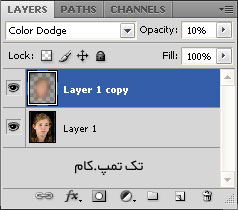
 تنظیمات را مانند شکل زیر تنظیم کنید.










ورود کاربران
خوش آمدید! لطفا وارد حساب خود شوید